
制作環境をWindows11からLinux(Linux mint)に移行する過程でペパクラデザイナーのインストールを行いました。
ネット上にはペパクラデザイナーをLinuxにインストールする方法について解説した記事は見当たらなかったので備忘録も兼ねて残しておこうと思います。
環境は Linux mint 22.3 (Cinnamonエディション) です。
インストールするペパクラデザイナーは Ver.6.1.5 です。(記事執筆時の最新バージョン)
事前準備
インストールを行う前に必要なデータを用意します。
- ペパクラデザイナーのインストーラ(exeファイル)
- opengl32.dll
opengl32.dllはペパクラデザイナーの2D、3Dビューの描画を行うために必要なファイルです。
PCにWindowsがインストールされている場合、Cドライブの以下の場所に格納されているのでコピーしておいてください。
C:/Windows/System32
Bottlesでインストールする
LinuxにWindowsアプリケーションをインストールする方法はいくつかありますが、今回はGUIで手軽に利用できるBottlesでペパクラデザイナーをインストールします。
Bottlesのインストール方法は様々な記事で紹介されているのでここでは割愛します。
1. 新しいボトルを作成する
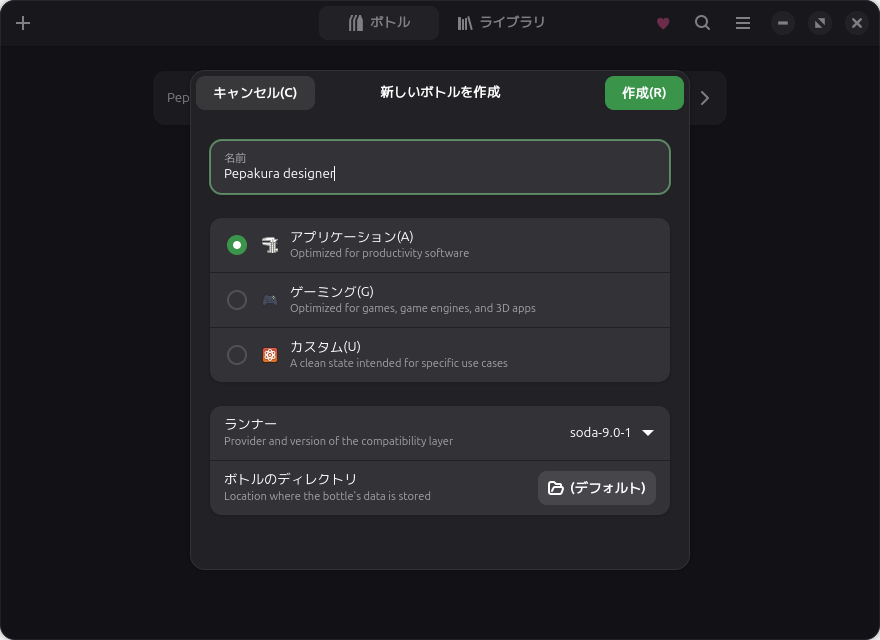
Bottlesを起動して、画面の左上にある「+」をクリックして新しいボトルを作成します。
- 名前欄にインストールするアプリケーション名を入力
- 「アプリケーション(A)」を選択
- ランナーはデフォルトのままでよい
設定が完了したら右上の「作成」を押す。
しばらくすると「ボトルを作成しました」と表示されるので「閉じる」を押す。
2. ボトルの詳細設定を行う
作成されたボトルをクリックして詳細設定を行います。
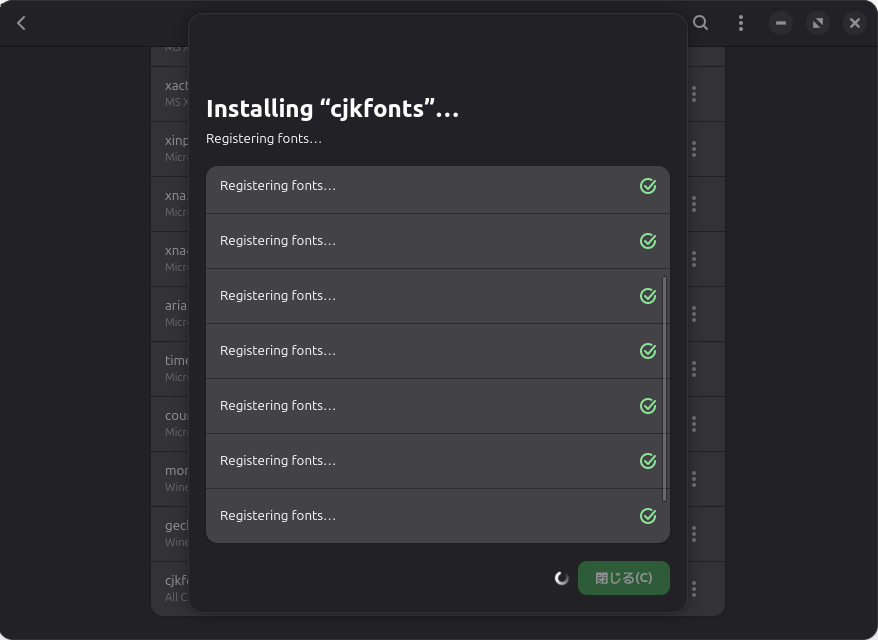
日本語表示で文字化けしないようにフォントをインストールします。
オプション → 依存関係 → 「cjkfonts」を選択してインストール。
3. ペパクラデザイナーをインストールする
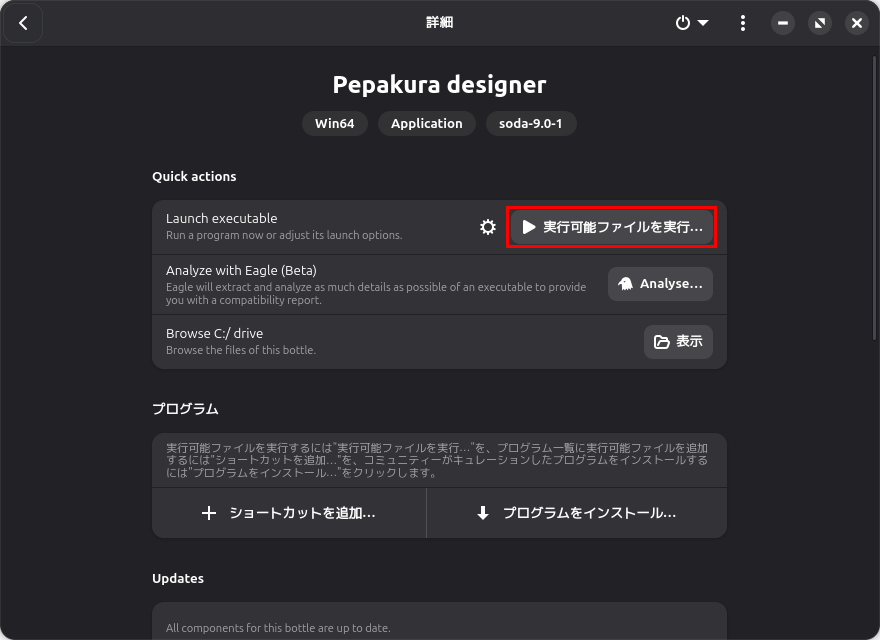
Quick actions → Launch executableの「実行可能ファイルを実行…」を押してペパクラデザイナーのインストーラ(exeファイル)を選択します。
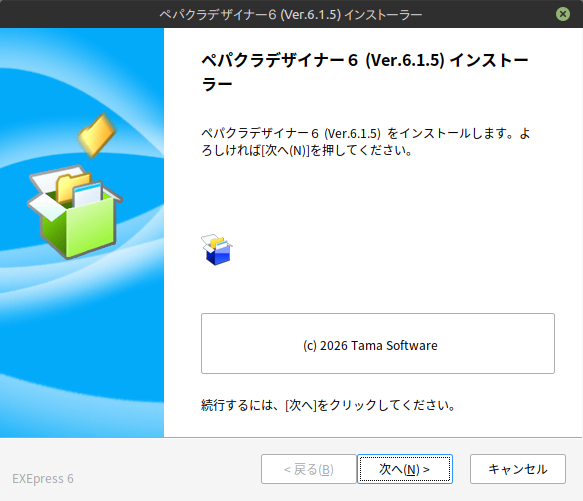
ペパクラデザイナーのインストーラが起動するので「次へ(N) >」を押してインストールを完了させます。
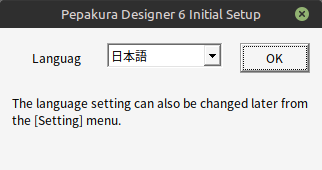
インストールが完了すると「Pepakura Designer 6 Initial Setup」ウィンドウが表示されるので日本語を選択して「OK」。
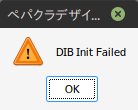
インストール直後はdllファイルのオーバーライドができていないため「DIB Init Failed」と記載されたエラーメッセージが表示されます。エラーメッセージが表示されなくなるまで「OK」を押し続けてください。
一応ペパクラデザイナーは起動しますが2D、3Dビューが黒海苔状態になっていると思います。
BottlesからDLLのオーバーライドを行うことで解消されます。
4. DLLファイルのオーバーライド
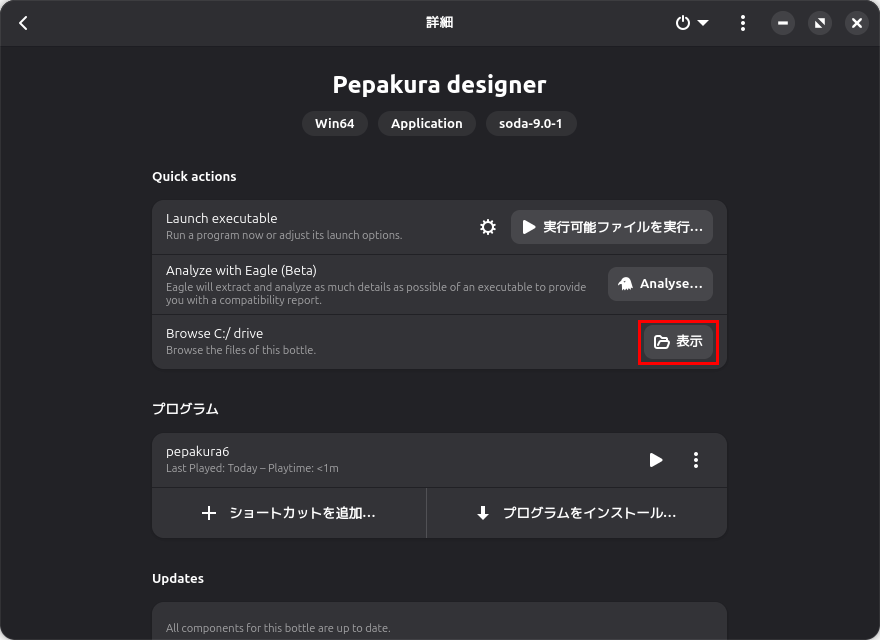
ボトルの詳細画面の Quick actions → Browse C:/drive から「表示」を押してペパクラデザイナーのインストールフォルダを開きます。
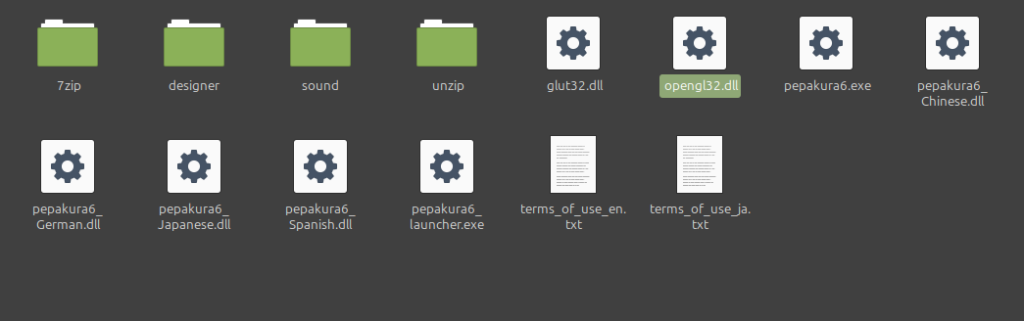
drive_cフォルダが表示されるので以下のフォルダ階層に移動します。
drive_c/Program Files/tamasoftware/pepakura6
事前準備で用意した「opengl32.dll」を格納します。
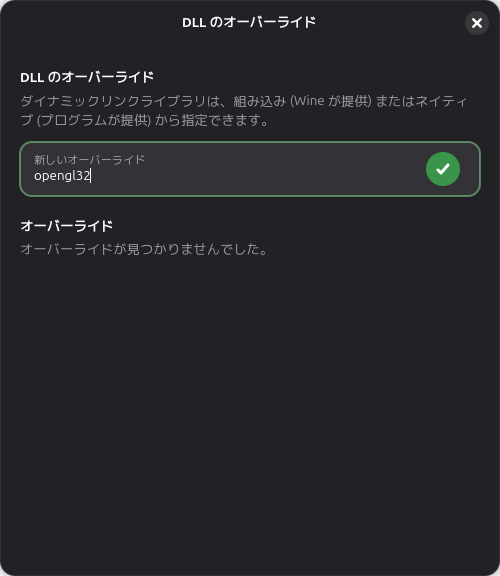
ボトルの詳細画面に戻り、オプション → 「設定」から設定画面を開き、互換性 → 「DLLのオーバーライド」を選択。
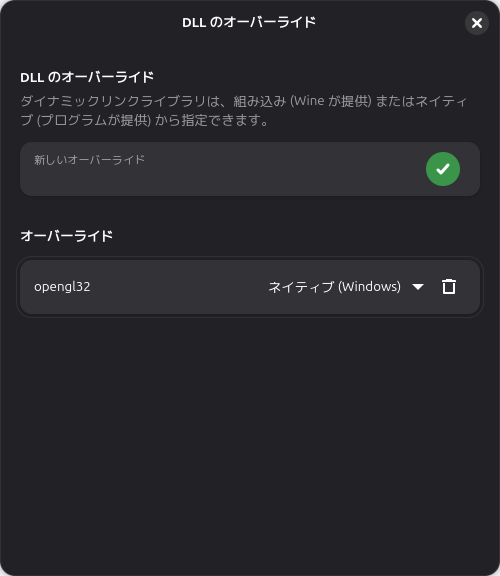
「新しいオーバーライド」に「opengl32」と入力して右のチェックボタンを押してください。
オーバーライドに追加されるので、「ネイティブ(Windows)」を選択して設定画面を閉じてください。
ペパクラデザイナーを起動して確認します。
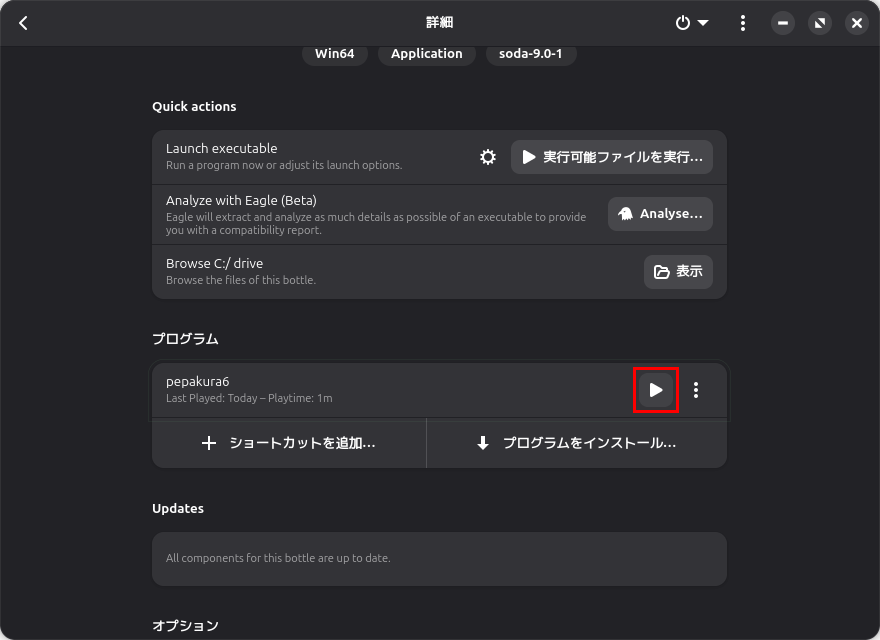
ボトルの詳細画面のプログラムから「▶」を押して起動します。
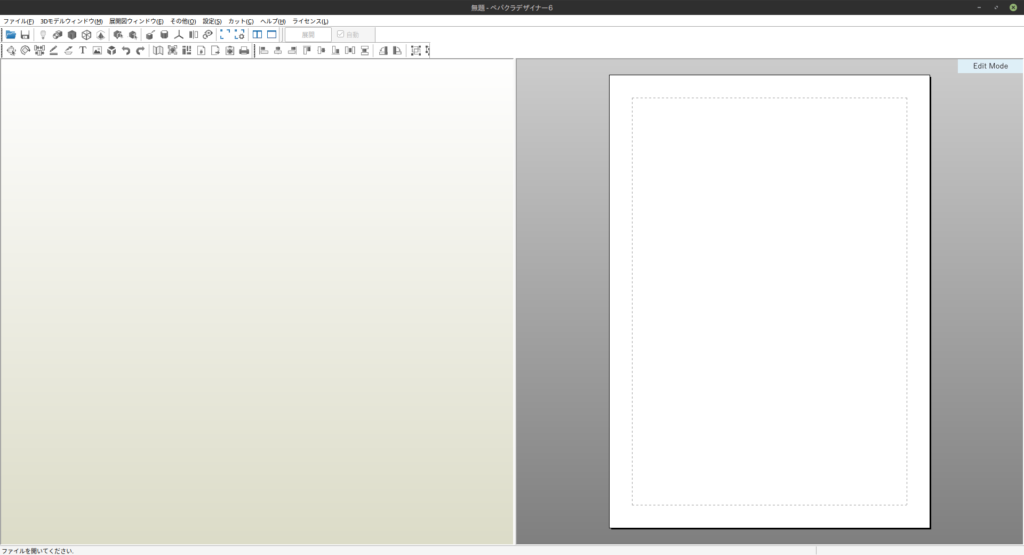
正常に起動しました。
既知の不具合
上記のインストール方法でペパクラデザイナーの基本的な機能は問題なく動作していましたが、高解像度テクスチャを使用しているモデルを読み込むと低画質で表示されてしまうようです。
解決方法が分かったら追記したいと思います。